
Conversión modelo BIM IFC5: Cómo convertir un modelo Revit y leer objetos y propiedades
Descubre la conversión del modelo BIM en IFC5 y cómo revoluciona la interoperabilidad en el sector de la construcción
La evolución del estándar IFC no es solo una actualización técnica, sino un verdadero cambio de paradigma para la industria de la construcción. Como se destaca en las últimas directrices de buildingSMART, el IFC5 marca el paso definitivo hacia un BIM que integra perfectamente la construcción civil y las grandes infraestructuras.
Lee el siguiente artículo y descubre todo lo que necesitas saber sobre el IFC 5 en las herramientas IFC para actualizarlo y utilizarlo.
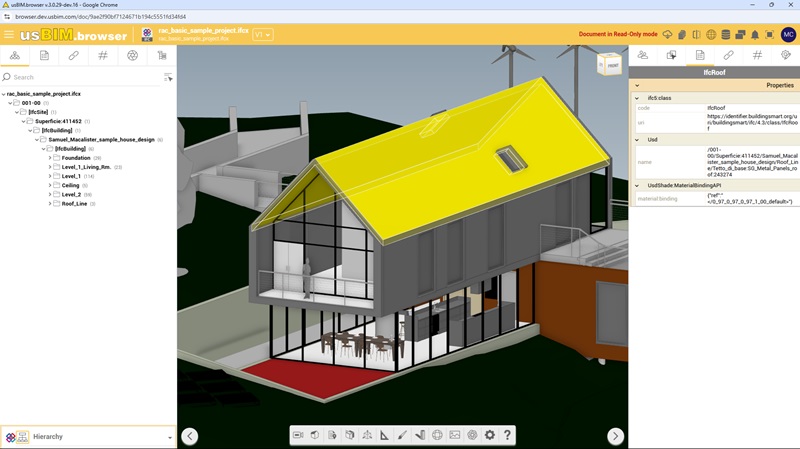
Ejemplo de visualización de la estructura de datos de un modelo BIM en formato IFC 5
Índice
Por qué convertir un modelo Revit a IFC5
La transición del formato propietario de Revit al estándar IFC5 representa la última frontera de la interoperabilidad. El IFC5 introduce una revolución semántica, extendiendo el soporte a infraestructuras complejas y mejorando la gestión de los datos relacionados con la sostenibilidad y el ciclo de vida de la obra.
Convertir un modelo ya no es solo una necesidad de «exportación», sino un acto estratégico para garantizar que la información no permanezca prisionera de un solo software.
Colaboración entre diferentes software BIM
En un ecosistema profesional fragmentado, es raro que todos los actores (arquitectos, estructuristas, instaladores, contratistas generales) utilicen la misma plataforma de software. La conversión a IFC5 permite que un modelo creado en Revit se integre perfectamente en entornos de cálculo estructural, análisis energético o cómputo métrico que operan sobre bases tecnológicas diferentes.
El IFC5 reduce las pérdidas de datos durante el «round-tripping», asegurando que las relaciones entre los objetos (por ejemplo, el vínculo entre un pilar y su fundación) permanezcan intactas incluso al pasar de un software de autoría a uno de coordinación.
Intercambio de datos en los flujos de trabajo openBIM
El concepto de openBIM se basa en la libertad de elección de las herramientas de trabajo sin comprometer la calidad del resultado final. Exportar a IFC5 significa adherirse a un estándar internacional certificado por buildingSMART.
A diferencia de los formatos cerrados, el IFC5 permite una gestión granular de las propiedades. En un flujo de trabajo openBIM, esto se traduce en la posibilidad de interrogar el modelo Revit convertido para extraer cantidades exactas, certificaciones de los materiales y parámetros de rendimiento, haciendo que los datos sean accesibles para todos los interesados, incluidos los clientes que no poseen licencias de Revit pero necesitan monitorear el avance informativo del proyecto.
Conservación e interoperabilidad de los modelos a lo largo del tiempo
Uno de los mayores riesgos del BIM «propietario» es la obsolescencia digital. Un archivo Revit guardado hoy con la última versión podría resultar difícil de abrir dentro de diez o veinte años debido a la falta de soporte de las versiones antiguas.
La adopción del IFC5 como formato de archivo garantiza la conservación a largo plazo. Al ser un formato basado en texto, el contenido del modelo permanecerá legible e interpretable por cualquier sistema futuro. Convertir hoy significa proteger la inversión informativa del cliente, asegurando que el «Digital Twin» del edificio sea consultable durante toda la fase de Facility Management, independientemente de la evolución de los software de diseño.
Para gestionar correctamente esta transición y verificar que cada propiedad se haya transferido sin errores, es fundamental confiar en herramientas de validación avanzadas. Entre estas herramientas se encuentran los sistemas de gestión BIM, optimizados para la gestión de archivos IFC, facilitando la colaboración en la nube para todo el ciclo de vida de la obra.
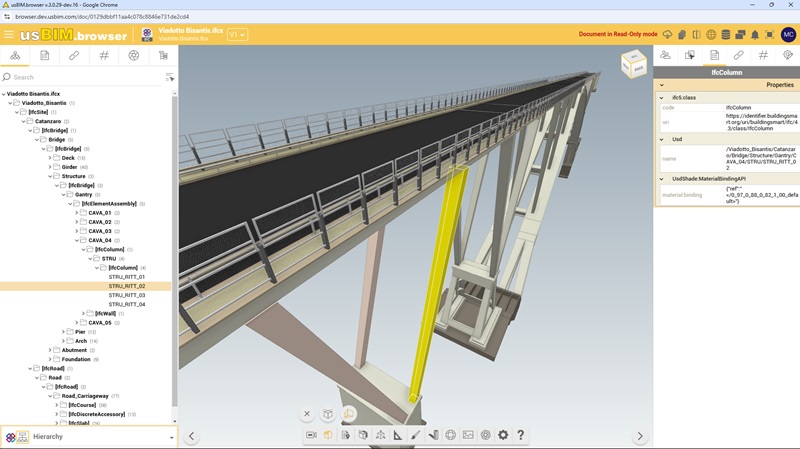
Modelo IFC 5 del viaducto Bisantis-Catanzaro
Cómo exportar un modelo Revit en formato IFC
La exportación no es un proceso automático, sino una traducción semántica que requiere precisión. La eficacia de la exportación depende de la correcta configuración de tres pilares: mapeo, ajustes de la utilidad de exportación y gestión de los conjuntos de propiedades.
Tablas de mapeo (Mapping)
La base de cada exportación es la tabla de mapeo de clases. Revit debe saber cómo traducir cada una de sus «Categorías» (por ejemplo, Muros) en una específica «Clase IFC» (por ejemplo, IfcWall):
- personalización – es posible modificar esta tabla (accesible desde Archivo > Exportar > Opciones > Opciones IFC) para garantizar que los objetos no estándar estén clasificados correctamente;
- override – si un elemento específico necesita una clasificación diferente a la de su categoría general, se utiliza el parámetro IfcExportAs. Esto permite, por ejemplo, exportar un «Modelo Local» genérico como un IfcFurniture o IfcEquipment.
Ajustes de la utilidad de exportación IFC para Revit
La ventana de diálogo «Modificar configuración» ofrece varias pestañas cruciales que determinan la calidad del archivo final:
- ajustes generales – aquí se define la versión IFC (por ejemplo, IFC5 o IFC4) y el tipo de archivo (normalmente IFC o IFCZIP). Un detalle fundamental es la elección de la Model View Definition (MVD), que filtra la información según el destino de uso del modelo (por ejemplo, Coordination View para la simple coordinación espacial);
- contenidos adicionales – en esta sección se decide si exportar elementos 2D (líneas, anotaciones), los enlaces de Revit (si están presentes en el proyecto) y las partes de los elementos (fundamental para los sistemas estratificados);
- Nivel de Detalle (LOD) – el manual subraya la importancia de establecer el nivel de detalle para la geometría (Bajo, Medio, Alto). Un detalle demasiado elevado para objetos complejos puede generar archivos IFC excesivamente pesados y difíciles de gestionar.
Gestión de los grupos de propiedades (Property Sets)
El valor de un modelo BIM reside en los datos. Hay varias opciones para la exportación de parámetros:
- exportar propiedades comunes IFC – incluye los parámetros estándar definidos por buildingSMART (por ejemplo, Pset_WallCommon);
- exportar las tablas de cómputo como grupos de propiedades – esta es una función avanzada que transforma cada ábaco de Revit en un conjunto de propiedades IFC. Es el método más rápido para exportar datos personalizados sin crear archivos de configuración complejos;
- exportar parámetros definidos por el usuario – utilizando un archivo de texto externo, es posible mapear con precisión milimétrica qué parámetros de Revit deben terminar en qué Pset del IFC.
Ajustes avanzados y coordenadas
Un aspecto crítico se refiere al posicionamiento global. En el proceso de exportación, es necesario especificar si utilizar las coordenadas compartidas o el punto base del proyecto. Para la interoperabilidad en proyectos complejos o de infraestructura (donde el IFC5 sobresale), la correcta gestión del sistema de coordenadas es el requisito número uno para evitar que los modelos resulten «desplazados» una vez cargados en plataformas de coordinación.
Si deseas profundizar en el tema sobre el IFC 5 y todas sus particularidades, te recomiendo la lectura del artículo «IFC 5: qué es y cómo gestionar el nuevo estándar con el visor IFC5«.
Cómo seleccionar los objetos dentro de un modelo IFC
La selección en un entorno IFC no es solo un acto visual (clicar en un elemento en 3D), sino una operación de consulta de la base de datos. Dado que el IFC gestiona una gran cantidad de datos, moverse con conciencia en la estructura del archivo es esencial para no perder información valiosa.
Estructura jerárquica y organización de los elementos IFC
A diferencia de un archivo CAD tradicional, el IFC está organizado según una jerarquía rigurosa. Cada objeto no existe en el vacío, sino que está «alojado» en una estructura de árbol:
- IfcProject – el nivel más alto (el proyecto general);
- IfcSites – el sitio o terreno sobre el que se levanta la obra;
- IfcBuilding / IfcBridge – el edificio o la obra de infraestructura (muy potenciado en IFC5);
- IfcBuildingStorey – el nivel o piso;
- IfcProduct– el objeto real (muro, ventana, viga).
Entender esta jerarquía permite seleccionar enteros sectores del modelo con un único comando, aislando por ejemplo todo lo que pertenece a un cuerpo de fábrica específico.
Filtrar y seleccionar objetos por categoría o tipología
En un modelo complejo, la selección manual es ineficiente. Un experto BIM utiliza los filtros por clases.
En un visualizador avanzado, es posible aislar instantáneamente todos los elementos que pertenecen a la clase IfcWall (muros) o IfcDistributionElement (instalaciones).
En el IFC hay definiciones precisas, por ejemplo, para los «Tipos» (IfcTypeObject). Esto significa que puedes seleccionar no solo «todas las ventanas», sino «todas las ventanas de tipo X que tienen una específica transmitancia térmica», cruzando los datos geométricos con los conjuntos de propiedades (Pset) exportados de Revit.
Navegar el modelo a través de la estructura espacial
La navegación espacial es el método más intuitivo para gestionar el modelo IFC. A través del uso del navegador de proyecto (o «vista de árbol»), el usuario puede activar o desactivar los diferentes pisos (IfcBuildingStorey).
Navegar por la estructura espacial también significa poder «seccionar» el modelo no solo geométricamente (con planos de corte), sino lógicamente. Por ejemplo, es posible pedir al software que visualice solo los objetos contenidos dentro de un determinado IfcSpace (vano), función fundamental para quienes se ocupan de Facility Management o de cálculo de las superficies transitables.
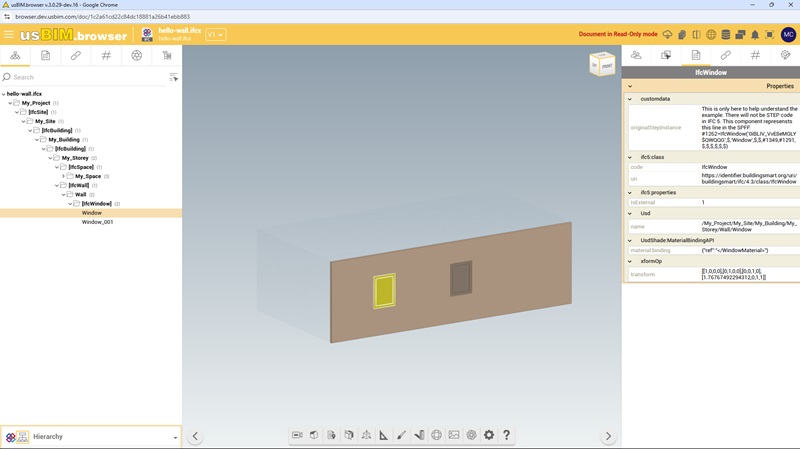
Visualizador IFC 5 con ejemplo de BuildingSmart International sobre la estructura datos
El papel de IFC5 en los futuros flujos de trabajo openBIM
La llegada del IFC5 representa el consolidamiento de la visión openBIM, donde el dato ya no es estático, sino que se convierte en un elemento dinámico y universal. Si las versiones anteriores han tenido dificultades para gestionar la complejidad de obras como puentes, túneles y ferrocarriles, el IFC5 nace para colmar esta brecha, ofreciendo un lenguaje común para todo el entorno construido.
Extensión a las infraestructuras
El papel principal del IFC5 es la integración del dominio infraestructural. Gracias a la introducción de clases específicas para el sector Civil, los diseñadores que utilizan Revit (o software análogos para el sector infra) ahora pueden exportar modelos viales o ferroviarios con una precisión semántica sin precedentes. Esto significa que una vía o una traviesa ya no serán «objetos genéricos» adaptados, sino entidades dotadas de propiedades intrínsecas estandarizadas a nivel global.
Gestión avanzada de datos y Digital Twin
El IFC5 es el pilar sobre el que se sustentan los modernos Digital Twin (Gemelos Digitales). En los futuros flujos de trabajo, el modelo no solo servirá para la construcción, sino que será la base de datos central para sensores IoT y sistemas de monitoreo en tiempo real.
La estructura del IFC5 está optimizada para gestionar flujos de datos de alta frecuencia, permitiendo conectar las propiedades de los objetos (exportadas originalmente del modelo BIM) a datos de rendimiento en vivo. Esto garantiza que la interoperabilidad no se detenga en la entrega de la obra, sino que continúe durante décadas durante la gestión y mantenimiento (O&M).
Modularidad y eficiencia en el intercambio (Modular IFC)
Uno de los límites históricos del IFC ha sido el peso de los archivos. El IFC5 promueve un enfoque más modular: la posibilidad de intercambiar solo las «porciones» de datos necesarias para un determinado proceso (gracias a definiciones de vista cada vez más refinadas). Esto hará que los flujos de trabajo openBIM sean más ágiles, facilitando la colaboración en plataformas en la nube donde la velocidad de carga y la consulta rápida de las propiedades son requisitos fundamentales.
Cómo leer objetos y propiedades de un archivo IFC5
Una vez completada la conversión de Revit, la lectura correcta de los datos es el último paso hacia el éxito del proyecto. No es necesario poseer el software que generó el archivo para extraer su valor.
- identificación de los Pset (Property Sets) – al abrir un archivo IFC5 con un visualizador certificado, el usuario puede explorar los conjuntos de propiedades. Aquí se encuentran las informaciones cruciales: datos dimensionales, propiedades térmicas, costos, fases temporales y atributos personalizados mapeados durante la exportación;
- interrogación de las relaciones – el IFC permite leer no solo «qué es» un objeto, sino «con quién interactúa». Es posible navegar entre las relaciones de contención espacial (en qué habitación se encuentra un mueble) o de conexión lógica (a qué sistema de instalaciones pertenece una válvula);
- validación del dato – leer un archivo IFC5 también significa verificar su conformidad con los requisitos informativos (EIR/capítulo informativo). Herramientas de model checking leen las propiedades para asegurarse de que ningún parámetro obligatorio haya sido omitido en la conversión de Revit.
Colaborar con un archivo IFC 5 en usBIM
A continuación, te describo cómo es posible colaborar en un archivo IFC 5 directamente en línea con usBIM.
El primer paso es localizar y abrir un archivo IFC 5.
A continuación, es posible aprovechar las potencialidades de usBIM.browser para comenzar la verdadera colaboración. En este caso, es posible:
- enviar mensajes a través de la app usBIM.chat,
- compartir nuestro punto de vista con todos los participantes,
- seleccionar el punto de vista de un colega,
- configurar nuestro «punto de vista en vivo» a un colega,
- mostrar al colega todos los objetos que estoy seleccionando.
Finalmente, es posible, en cualquier momento, visualizar todas las propiedades presentes en un determinado elemento.
FAQ sobre el IFC 5
¿Por qué convertir un modelo Revit en IFC5?
La transición al estándar IFC5 representa la última frontera de la interoperabilidad, introduciendo una revolución semántica y extendiendo el soporte a infraestructuras complejas. La conversión permite la integración del modelo en entornos de cálculo estructural, análisis energético o cómputo métrico diferentes, reduciendo las pérdidas de datos durante el ‘round-tripping’. Además, garantiza la conservación a largo plazo del dato (Digital Twin), protegiendo la inversión informativa de la obsolescencia de los software propietarios.
¿Cuáles son los pilares para una correcta exportación de Revit a IFC?
La efectividad de la exportación depende de tres elementos clave: 1. Tablas de mapeo (Mapping), para traducir las Categorías de Revit en Clases IFC (ej. IfcWall); 2. Configuraciones de la utilidad de exportación, donde se definen la versión IFC, Model View Definition (MVD) y Nivel de Detalle (LOD); 3. Gestión de los grupos de propiedades (Property Sets), para decidir qué parámetros comunes o personalizados incluir en el archivo final.
¿Cómo funciona la estructura jerárquica de un archivo IFC?
El IFC está organizado según una jerarquía rigurosa en árbol: IfcProject (nivel más alto), IfcSites (sitio/terreno), IfcBuilding o IfcBridge (edificio o infraestructura), IfcBuildingStorey (nivel o piso) y finalmente IfcProduct (el objeto real como muro o viga). Comprender esta estructura permite seleccionar y aislar enteros sectores del modelo con precisión.
¿Qué novedades introduce el IFC5 para las infraestructuras y el openBIM?
El IFC5 integra el dominio infraestructural (sector Civil) permitiendo gestionar objetos como vías o traviesas con propiedades estandarizadas. Soporta la creación de Digital Twin avanzados optimizados para flujos de datos IoT e introduce un enfoque modular (Modular IFC) para intercambiar solo porciones específicas de datos, haciendo que los flujos de trabajo openBIM sean más ágiles y eficientes en plataformas en la nube.
¿Cómo se leen y validan los objetos en un archivo IFC5?
La lectura se realiza a través de visualizadores certificados que permiten: identificar los Pset (Property Sets) con los datos de rendimiento y dimensionales; interrogar las relaciones espaciales y lógicas entre los objetos (ej. pertenencia a un IfcSpace); validar el dato a través de herramientas de model checking que verifican la conformidad del modelo con los requisitos informativos (EIR) y la presencia de los parámetros obligatorios.


